
새 파일을 딱히 많이 저장한 것 같지 않은데, 어느 날 보니 저장 공간이 눈에 띄게 줄어 있던 경험 있으신가요?
이런 경우 대부분은 사용자가 직접 저장한 파일이 아니라, 시스템이 백그라운드에서 조용히 쌓아두는 데이터가 원인입니다.
오늘은 저장 공간이 갑자기 줄어드는 대표적인 원인들을 하나씩 짚어봤습니다.
실제로 저장 공간을 비우는 방법이 궁금하시다면 [저장공간 부족할 때 비우는 법] 글도 함께 참고해보세요.
저장공간 부족할 때 비우는 법 (윈도우11 기준 총정리)
목차
- 원인 1: Windows 업데이트 잔여 파일
- 원인 2: 최대 절전 모드 파일(hiberfil.sys)
- 원인 3: 페이지 파일(가상 메모리)
- 원인 4: 시스템 복원 지점 누적
- 원인 5: 클라우드 동기화 앱의 로컬 다운로드
- 원인 6: 브라우저·앱 캐시 누적
- 원인 7: 게임·프로그램 자동 업데이트
- 원인 8: 악성코드나 비정상 로그 파일 급증
- 원인을 빠르게 확인하는 법
- 자주 묻는 질문
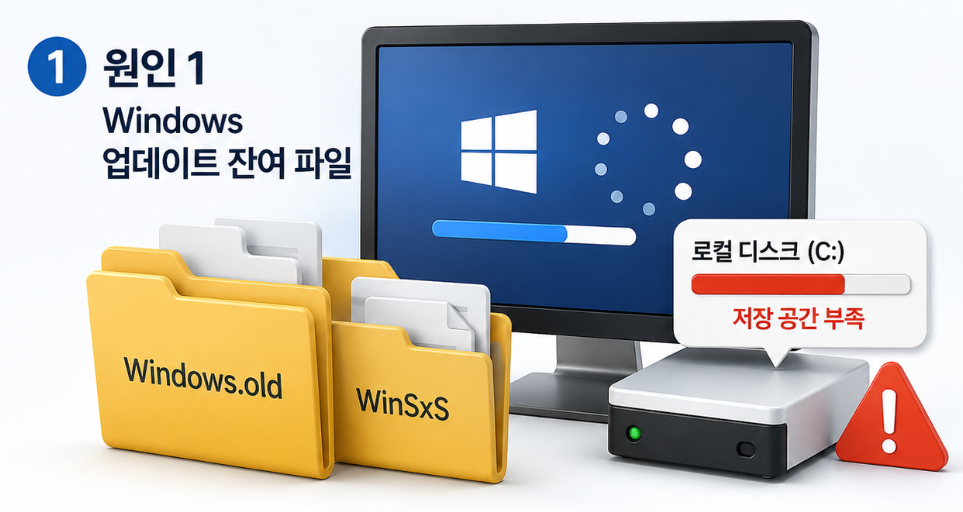
1. 원인 1: Windows 업데이트 잔여 파일
📌 핵심 요약
- 윈도우는 업데이트할 때마다 이전 버전 파일을 시스템에 남겨둠
- Windows.old 폴더, WinSxS 폴더가 대표적인 용량 차지 원인
- 대규모 기능 업데이트 이후 특히 눈에 띄게 저장 공간이 줄어드는 경우가 많음
윈도우가 큰 업데이트를 설치하면, 문제가 생겼을 때 이전 버전으로 되돌아갈 수 있도록 예전 시스템 파일을 임시로 보관합니다.
이 파일들이 수십 기가바이트에 달하는 경우도 있어, 업데이트 직후 저장 공간이 눈에 띄게 줄어든 것처럼 느껴지는 주된 원인 중 하나입니다.
2. 원인 2: 최대 절전 모드 파일(hiberfil.sys)

컴퓨터를 최대 절전 모드로 전환할 수 있게 해주는 hiberfil.sys 파일은, 현재 시스템 메모리(RAM)의 내용을 통째로 저장해두는 방식으로 작동합니다.
- 이 파일의 크기는 설치된 RAM 용량에 비례합니다.
- 최근 메모리를 증설했다면, 그만큼 hiberfil.sys 파일 용량도 자동으로 커지면서 저장 공간을 더 많이 차지하게 됩니다.
- 특별히 뭔가를 설치하거나 다운로드하지 않았는데 저장 공간이 줄었다면, 하드웨어 변경이 있었는지도 함께 떠올려볼 만합니다.
3. 원인 3: 페이지 파일(가상 메모리)
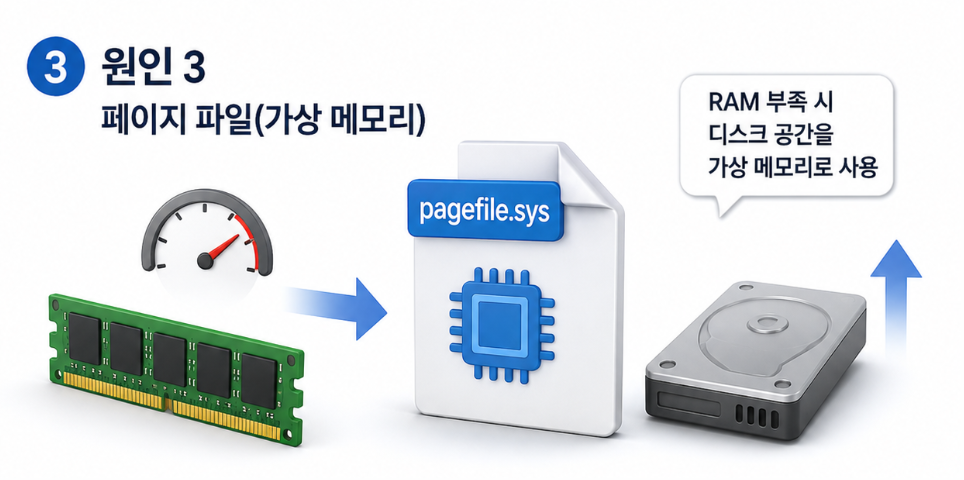
페이지 파일은 물리적인 RAM이 부족할 때, 디스크 공간 일부를 마치 메모리처럼 활용하는 가상 메모리 파일입니다.
- 이 파일의 크기는 시스템이 자동으로 관리하며, 상황에 따라 크기가 늘어날 수 있습니다.
- 메모리를 많이 사용하는 프로그램(영상 편집, 게임 등)을 새로 설치하거나 자주 사용하게 되면, 페이지 파일 크기가 자동으로 커지면서 저장 공간을 차지하는 폭이 늘어날 수 있습니다.
4. 원인 4: 시스템 복원 지점 누적
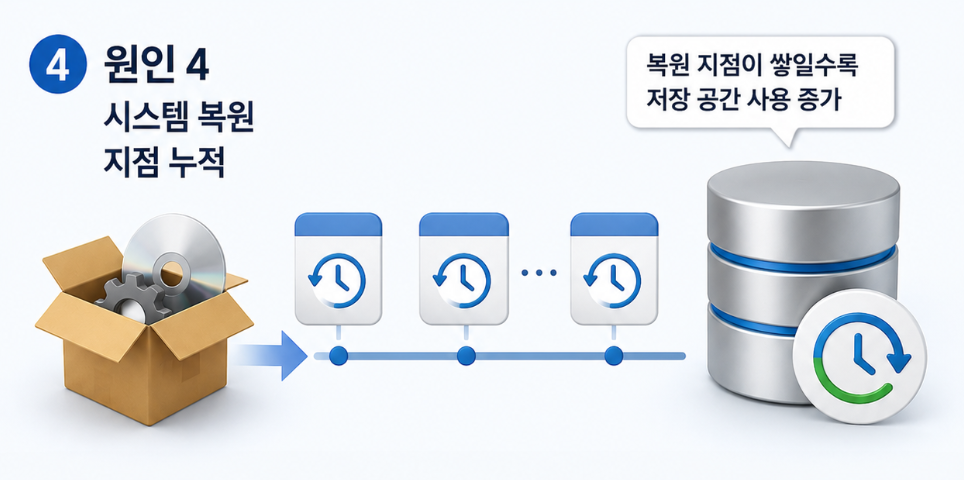
윈도우는 시스템에 문제가 생겼을 때 되돌릴 수 있도록, 주기적으로 복원 지점을 자동 생성합니다.
- 복원 지점이 쌓일수록 차지하는 저장 공간도 함께 늘어납니다.
- 특히 프로그램을 자주 설치·제거하거나 드라이버 업데이트가 잦다면, 그때마다 복원 지점이 추가로 생성돼 누적되는 경우가 많습니다.
- 복원 지점에 할당된 최대 용량은 설정에서 직접 조정할 수 있는데, 이 한도가 넉넉하게 설정돼 있다면 자기도 모르는 사이 상당한 공간을 차지하고 있을 수 있습니다.
5. 원인 5: 클라우드 동기화 앱의 로컬 다운로드
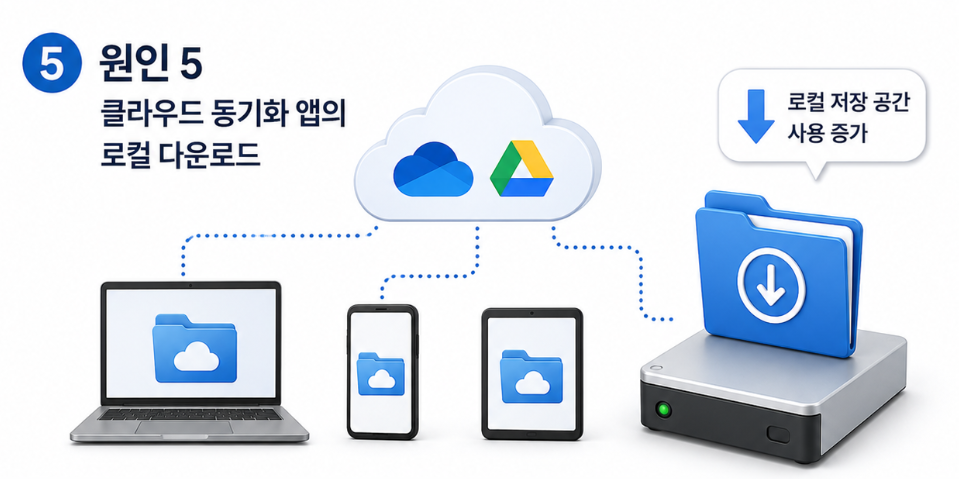
OneDrive, 구글 드라이브 같은 클라우드 동기화 프로그램을 사용 중이라면, 예상치 못한 방식으로 저장 공간이 줄어들 수 있습니다.
- 기본적으로 클라우드에만 저장돼 있던 파일이, 특정 설정이나 상황에 따라 로컬 디스크에도 함께 다운로드되는 경우가 있습니다.
- 여러 기기에서 대용량 파일을 자주 다루고 있다면, 동기화 과정에서 로컬 저장 공간이 예상보다 빠르게 채워질 수 있습니다.
- '파일 온디맨드(필요할 때만 다운로드)' 같은 설정이 꺼져 있다면, 클라우드에 있는 파일이 전부 로컬에도 복제되면서 저장 공간을 크게 차지할 수 있습니다.
6. 원인 6: 브라우저·앱 캐시 누적
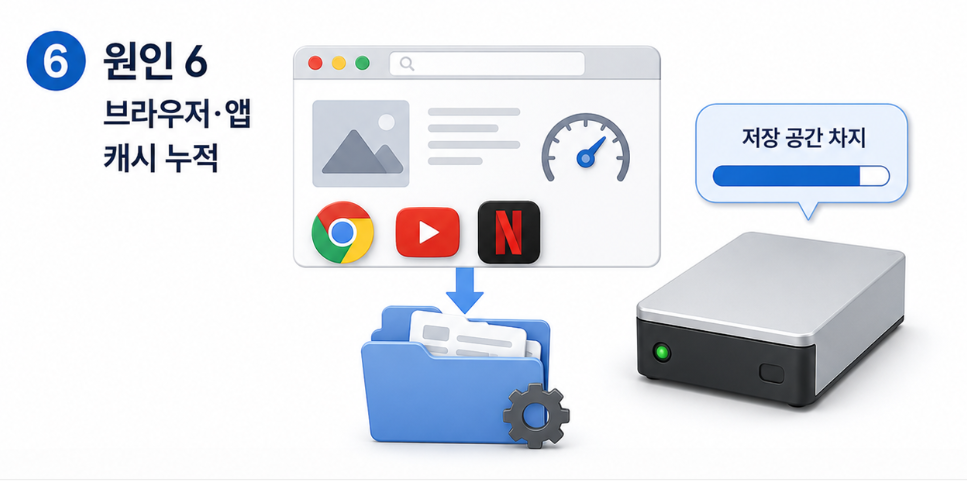
웹 브라우저나 각종 프로그램은 실행 속도를 높이기 위해 캐시 파일을 지속적으로 쌓아둡니다.
- 브라우저를 오래 사용할수록 캐시된 이미지, 스크립트, 오프라인 데이터가 누적됩니다.
- 동영상 스트리밍 앱에서 오프라인 시청을 위해 다운로드해둔 파일을 그대로 방치하는 경우도 저장 공간을 상당히 차지할 수 있습니다.
- 이런 캐시 파일은 눈에 잘 띄지 않는 폴더에 저장되는 경우가 많아, 사용자가 인지하지 못한 채 조금씩 쌓이는 경우가 흔합니다.
7. 원인 7: 게임·프로그램 자동 업데이트

특히 게임을 여러 개 설치해두고 자동 업데이트를 켜둔 상태라면, 사용자가 신경 쓰지 않는 사이에도 백그라운드에서 대용량 업데이트 파일이 계속 다운로드될 수 있습니다.
- 게임 런처(스팀, 에픽게임즈 등)의 자동 업데이트 설정을 확인해보는 것도 원인 파악에 도움이 됩니다.
- 오래돼서 더 이상 하지 않는 게임인데도 계속 업데이트되며 용량을 차지하고 있는 경우도 있습니다.
8. 원인 8: 악성코드나 비정상 로그 파일 급증

특별한 이유 없이 짧은 시간 안에 저장 공간이 급격히 줄었다면, 다음과 같은 비정상적인 원인도 의심해봐야 합니다.
- 악성 프로그램이 몰래 대용량 파일을 생성하거나 다운로드하고 있는 경우
- 특정 프로그램의 오류로 로그 파일이 비정상적으로 계속 쌓이는 경우
이런 경우는 단순 정리로 해결되지 않고, 백신 프로그램으로 전체 검사를 진행하거나 문제를 일으키는 프로그램을 찾아 재설치해야 하는 경우가 많습니다.
9. 원인을 빠르게 확인하는 법
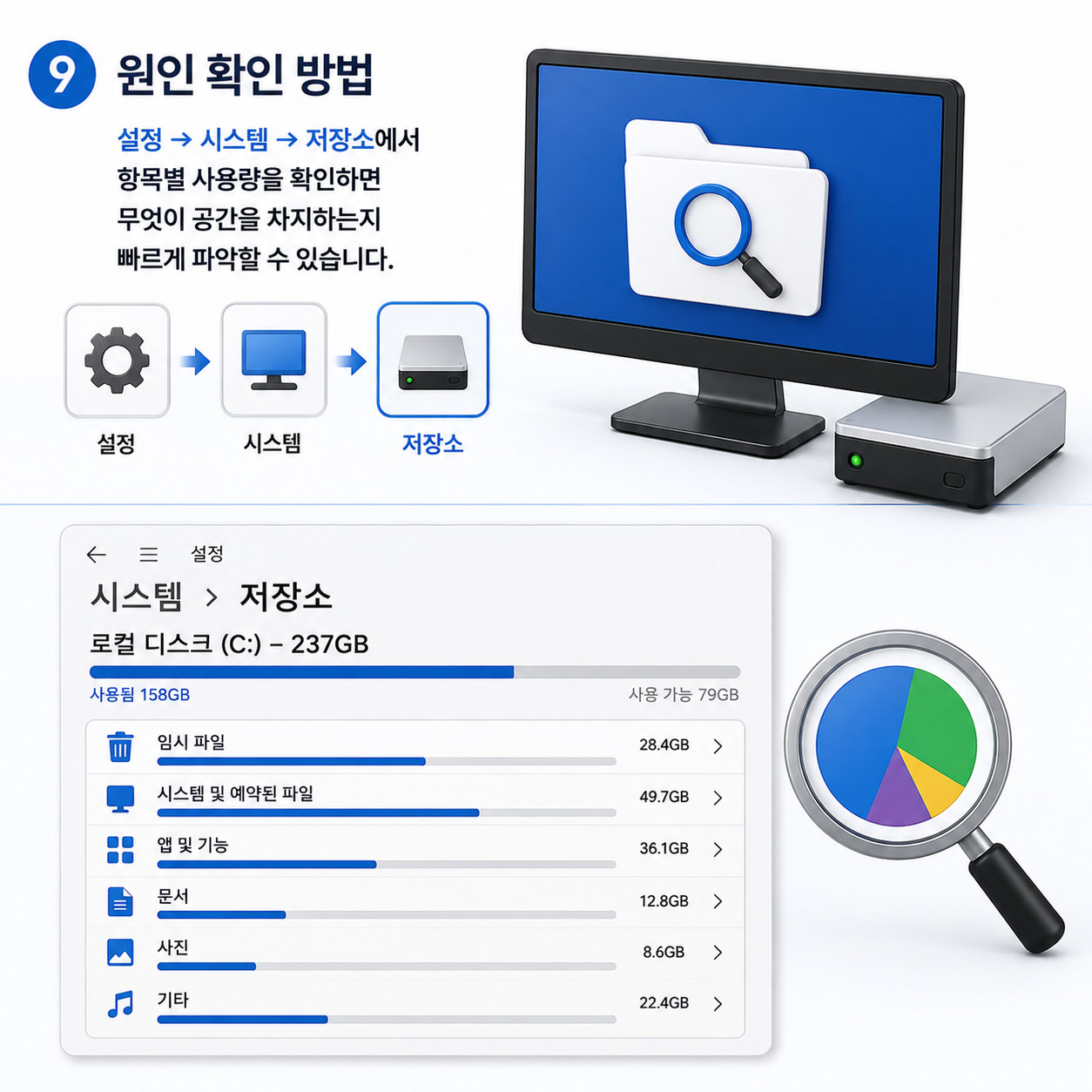
정확히 무엇이 공간을 차지하고 있는지 확인하려면, 설정 → 시스템 → 저장소로 이동해 항목별 사용량을 살펴보는 것이 가장 빠릅니다.
임시 파일, 시스템 및 예약된 파일, 앱, 문서 등 카테고리별로 얼마나 용량을 차지하는지 한눈에 확인할 수 있어, 어떤 원인이 가장 크게 작용했는지 가늠하는 데 도움이 됩니다.
10. 자주 묻는 질문
Q. 아무것도 설치 안 했는데 왜 갑자기 용량이 줄었을까요?
A. 사용자가 직접 설치하거나 다운로드하지 않아도, Windows 업데이트, 시스템 복원 지점, 클라우드 동기화, 각종 캐시 파일 등이 백그라운드에서 저장 공간을 차지하는 경우가 많습니다.
Q. 최근에 메모리(RAM)를 늘렸는데 저장 공간이 줄었어요. 관련이 있나요?
A. 네, 관련이 있을 수 있습니다. 최대 절전 모드 파일(hiberfil.sys)의 크기가 RAM 용량에 비례해 커지기 때문에, 메모리를 증설하면 이 파일도 함께 커지면서 저장 공간을 더 차지하게 됩니다.
Q. Windows.old 폴더는 왜 생기나요?
A. 큰 업데이트를 설치한 뒤 문제가 생겼을 때 이전 버전으로 되돌아갈 수 있도록, 윈도우가 이전 시스템 파일을 임시로 보관해두는 폴더입니다.
Q. 클라우드에 올린 파일인데 왜 로컬 저장공간도 차지하나요?
A. 클라우드 동기화 앱의 설정에 따라, 클라우드에 있는 파일이 로컬 디스크에도 함께 복제·저장되는 경우가 있습니다. '파일 온디맨드'처럼 필요할 때만 다운로드하는 설정을 활용하면 이런 중복 저장을 줄일 수 있습니다.
Q. 짧은 시간에 갑자기 용량이 크게 줄었다면 뭘 의심해야 하나요?
A. 정상적인 업데이트나 캐시 누적치고는 지나치게 빠른 속도로 공간이 줄었다면, 악성코드 감염이나 특정 프로그램의 비정상적인 로그 파일 생성을 의심해볼 필요가 있습니다. 백신 프로그램으로 전체 검사를 진행해보는 것이 좋습니다.
저장 공간이 갑자기 줄어드는 대부분의 경우는 사용자의 실수가 아니라, 시스템이 백그라운드에서 조용히 쌓아두는 파일들 때문입니다.
원인을 정확히 파악한 뒤에는, 앞서 소개한 저장공간 정리 방법을 통해 필요한 부분만 골라 효율적으로 비워보시길 권합니다.
컴퓨터 느려졌을 때 원인 확인하는 법 (작업관리자·리소스모니터 활용)
퍼즐을 즐기고 뇌 건강도 챙기세요!!
'정보' 카테고리의 다른 글
| 40살 되자 혜택 뚝?” 4050 무주택자 억울하다는데…받을 수 있는 지원은 (0) | 2026.09.03 |
|---|---|
| 외장하드는 인식되는데 내 PC에 안 보이는 이유와 해결방법 (0) | 2026.09.03 |
| 사운드 안 나올 때 해결법 총정리 (윈도우11 기준) (0) | 2026.09.02 |
| 컴퓨터 느려졌을 때 원인 확인하는 법 (작업관리자·리소스모니터 활용) (0) | 2026.09.02 |
| 파일 영구삭제 복구하는 법 (윈도우 기준 총정리) (0) | 2026.09.02 |


