윈도우11 무료 정품인증 방법, 워터마크 제거
정품을 쓰는데도 불구하고 인증 워터마크가 뜨거나, 무료로 사용 중에 보게되는 워터마크...
그냥 컴퓨터를 쓸 수도 있지만 자꾸 신경쓰이고 거슬리는 경우들이 많죠,
그래서 윈도우 11 무료로 정품인증 워터마크 제거하는 방법을 알려드리도록 할께요.
CMD 명령어 프롬프트로 정품인증
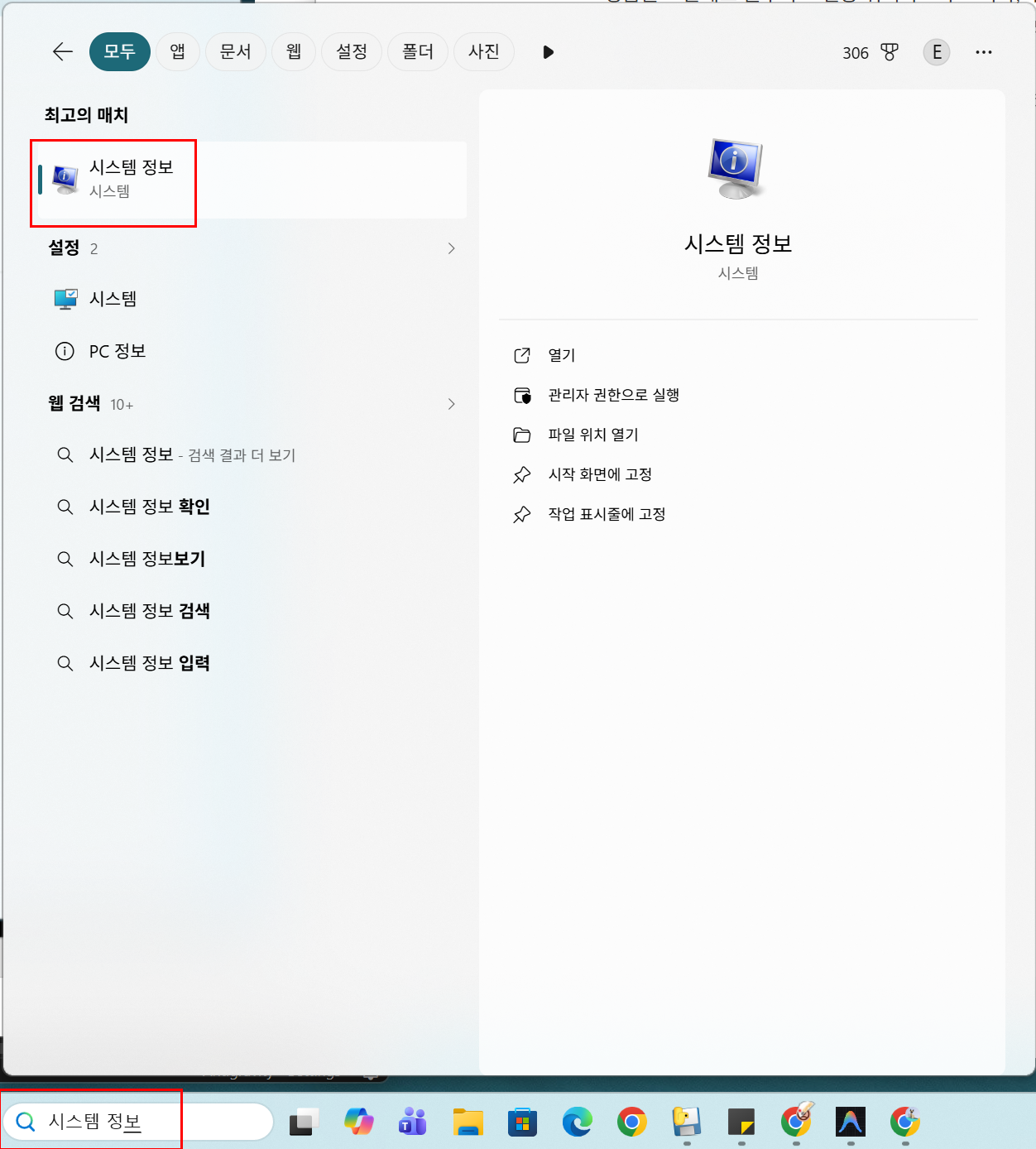
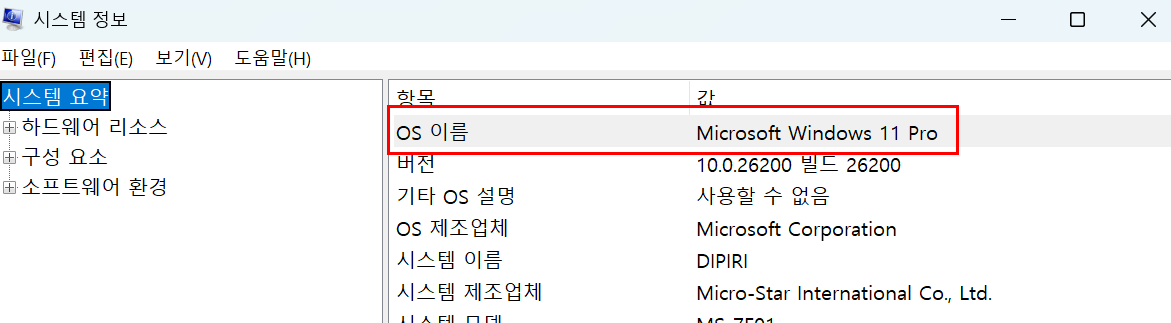
먼저 윈도우 버젼을 확인해야합니다.
아래 검색창에 시스템 정보 검색
이미지와 같이 윈도우 버젼을 확인
윈도우 버젼에 맞는 제품키를 명령 프롬프트에 작성하시면 됩니다.
|
윈도우 11/10 프로
|
W269N-WFGWX-YVC9B-4J6C9-T83GX
|
|
윈도우 11 프로 N
|
MH37W-N47XK-V7XM9-C7227-GCQG9
|
|
윈도우 11 프로 워크스테이션
|
NRG8B-VKK3Q-CXVCJ-9G2XF-6Q84J
|
|
윈도우 11/10 엔터프라이즈
|
NPPR9-FWDCX-D2C8J-H872K-2YT43
|
|
윈도우 11 엔터프라이즈
|
9FNHH-K3HBT-3W4TD-6383H-6XYWF
|
|
윈도우 11 엔터프라이즈 N
|
NPPR9-FWDCX-D2C8J-H872K-2YT43
|
|
윈도우 11 엔터프라이즈 G
|
YYVX90NTFWV-6MDM3-9PT4T-4M68B
|
|
윈도우 11 엔터프라이즈 GN
|
44RPN-FTY23-9VTTB-M09BX-T84FV
|
|
윈도우 11/10 교육용
|
NW6C2-QMPVW-D7KKK-3GKT6-VCFB2
|
|
윈도우 11/10 프로 교육용
|
6TP4R-GNPTD-KYYHQ-7B7DP-J447Y
|
|
윈도우 11 엔터 LTSC 2024
|
M7XTQ-FN8P6-TTKYV-9D4CC-J462D
|
|
윈도우 11 홈
|
TX9XD-98N7V-6WMQ6-BX7FG-H8Q99
|
|
윈도우 11 홈 N
|
3KHY7-WNT83-DGQKR-F7HPR-844BM
|
윈도우 검색창에 cmd 입력 후 관리자 권한으로 실행

관리자: 명령 프롬프트 또는 Administrator: 명령 프롬프트라는 이름으로 창이 실행됐다면 OK!
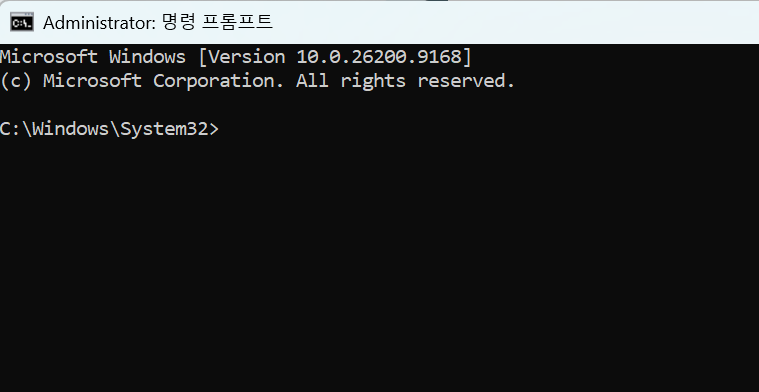
이제 앞서 확인했던 제품키를 입력할 차례입니다.
slmgr /ipk (본인 버전에 맞는 제품키)
윈도우11 프로일 경우
slmgr /ipk W269N-WFGWX-YVC9B-4J6C9-T83GX
직접 작성하시거나 키 복사하신 후 명령창에서 오른쪽 마우스 누르면 붙혀넣기가 됩니다.
입력하셨다면 엔터~~
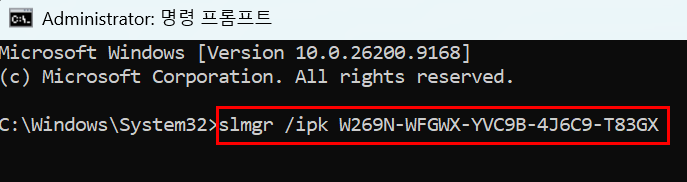
그 후 제품 키를 설치했습니다 알림창이 뜨면 성공!! 확인 눌러주시면 됩니다.
다음은 KMS 서버 연결해야하는데 아래 문장을 복사 붙혀넣기 하시고 엔터 눌러주세요.
slmgr /skms kms8.msguides.com
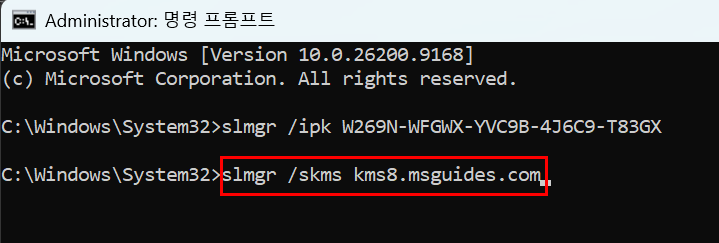
키 관리 서비스 컴퓨터 이름을 kms8.msguides.com으로 설정했습니다 창이 뜨면 확인 눌러세주세요.
마지막으로
slmgr /ato
입력 후 엔터
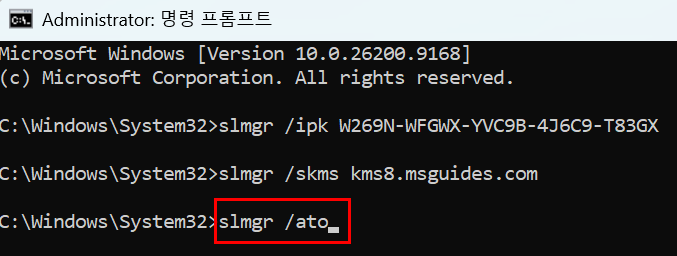
제품을 정품 인증했습니다 라는 창이 뜨면 완료!!
정품 인증이 제대로 됐는지 확인하시면 됩니다.
검색창 - 설정 - 시스템 - 정품인증 확인
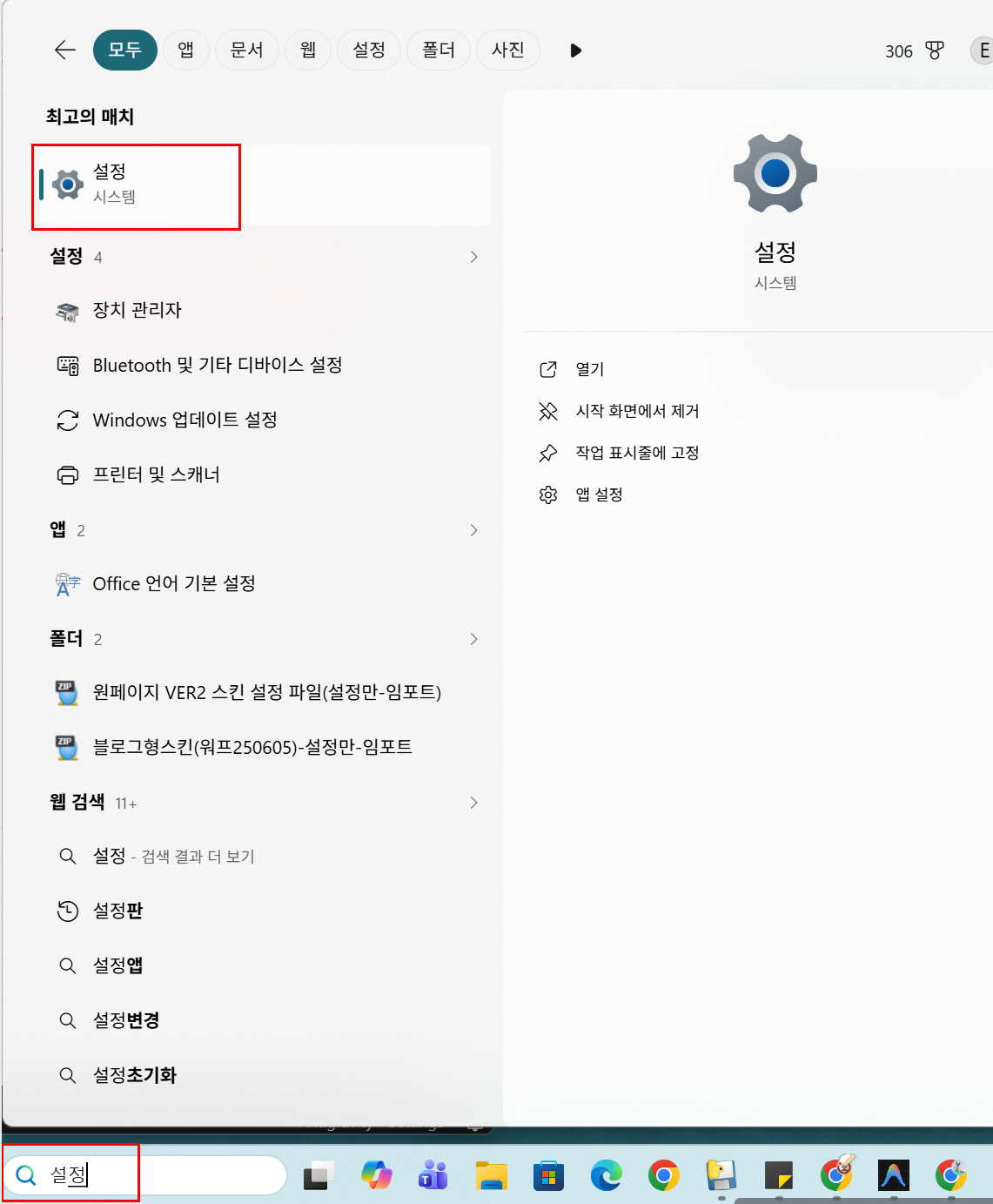
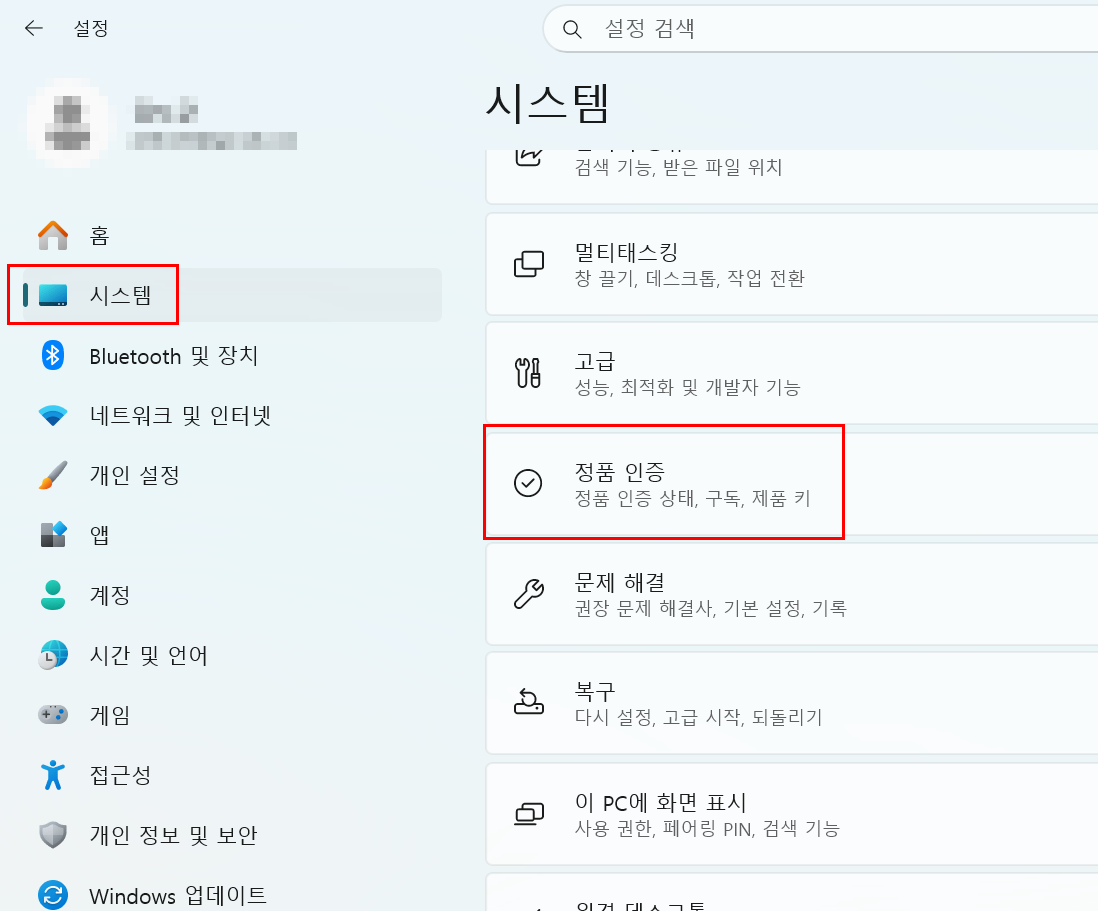
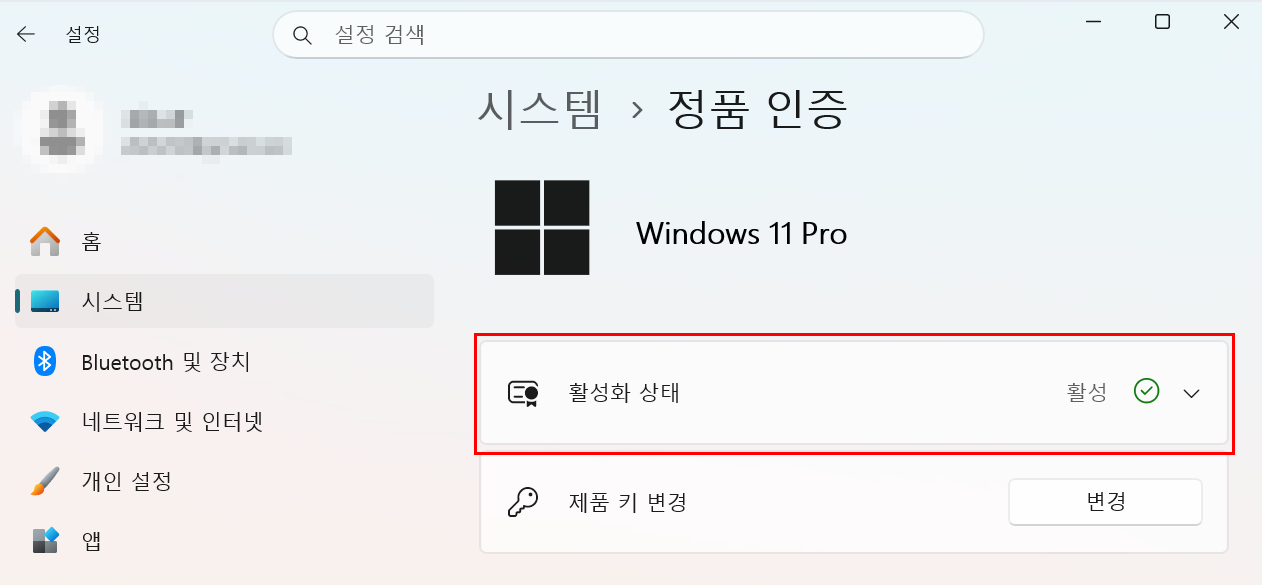
이렇게 정품인증이 완료되었습니다.
다만 아쉬운 점은 6개월마다 갱신을 해야한다는 점...
조금 귀찮긴해도 어려운 과정은 없으니 체크해두셨다가
미리 업데이트 하시거나 다시 워터마크가 생기면 재작업 하시면 될 것 같네요.
물론 제일 좋은 건 정품 라이센스를 구매하시는게 좋겠죠~?