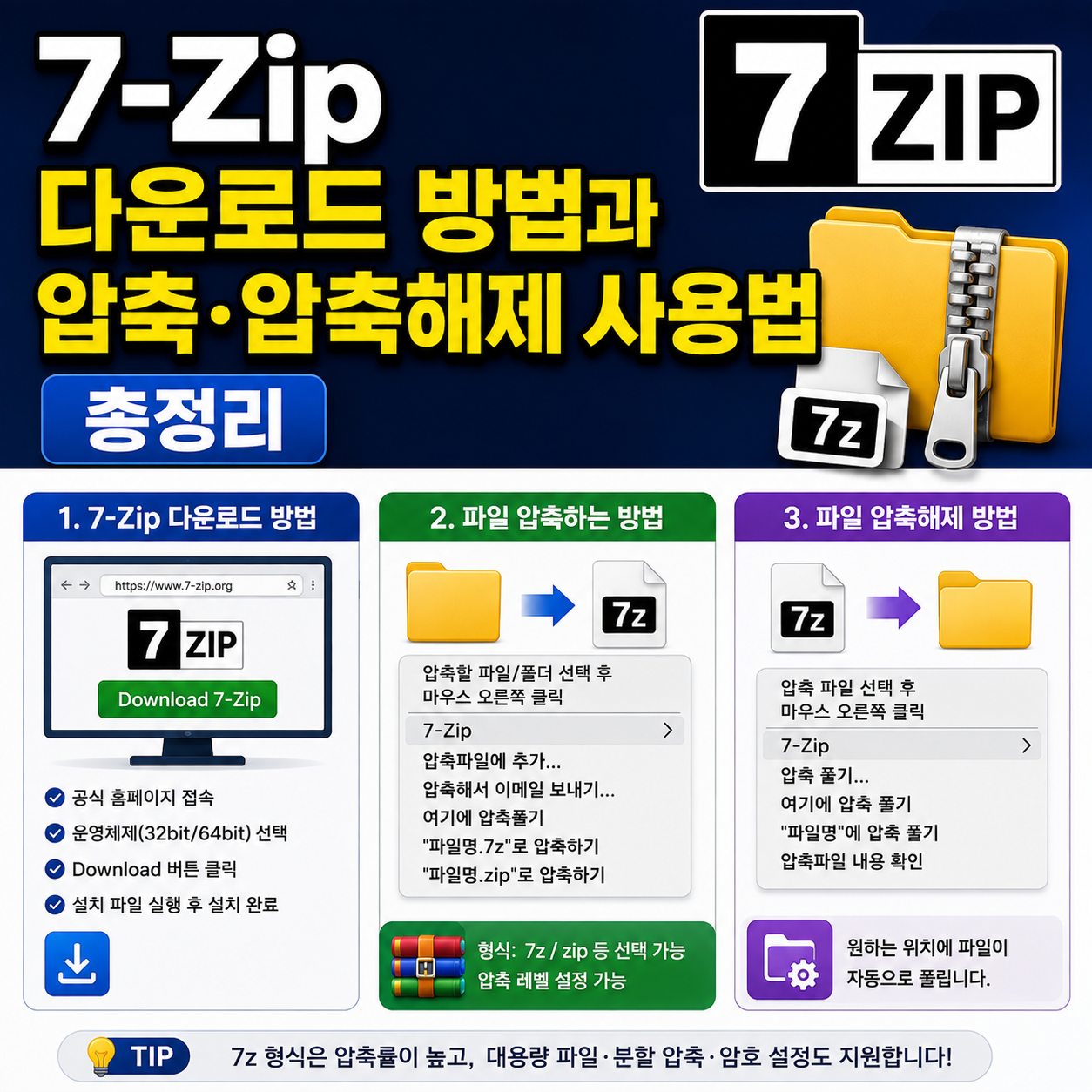
무료로 쓸 수 있는 압축 프로그램을 찾고 계신다면 7-Zip이 가장 많이 추천되는 선택지 중 하나입니다.
오픈소스로 개발돼 완전히 무료이면서도, 웬만한 유료 프로그램 못지않은 압축률과 다양한 포맷 지원을 제공하는데요.
오늘은 7-Zip을 공식 사이트에서 안전하게 다운로드하는 방법부터, 설치 후 실제로 압축하고 해제하는 방법까지 정리했습니다.
대용량 파일을 압축할 때 압축률을 높이는 팁이 궁금하시다면 [용량 큰 파일 압축하는 법] 글도 함께 참고해보세요.
목차
- 7-Zip이란
- 공식 다운로드 방법
- 설치 방법
- 압축하는 방법
- 압축 해제하는 방법
- 7-Zip File Manager로 세부 관리하기
- 자주 묻는 질문
1. 7-Zip이란
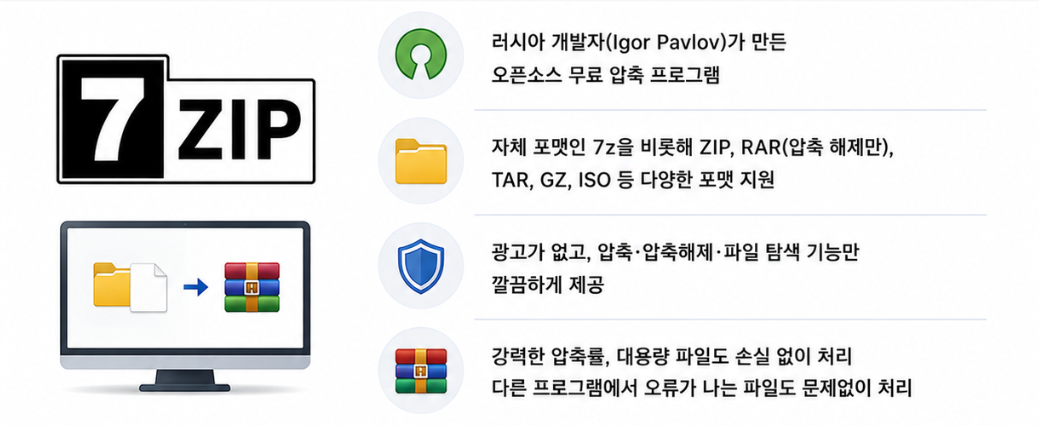
📌 핵심 요약
- 러시아 개발자(Igor Pavlov)가 만든 오픈소스 무료 압축 프로그램
- 자체 포맷인 7z을 비롯해 ZIP, RAR(압축 해제만), TAR, GZ, ISO 등 다양한 포맷 지원
- 광고가 없고, 압축·압축해제·파일 탐색 기능만 깔끔하게 제공
7-Zip은 완전히 무료이면서도 강력한 압축률을 제공해 오랫동안 널리 쓰여온 프로그램입니다.
특히 대용량 파일을 압축할 때 손실 없이 처리한다는 점, 그리고 다른 압축 프로그램에서 오류가 나는 파일도 문제없이 처리되는 경우가 있다는 점에서 선호하는 사용자가 많습니다.
2. 공식 다운로드 방법
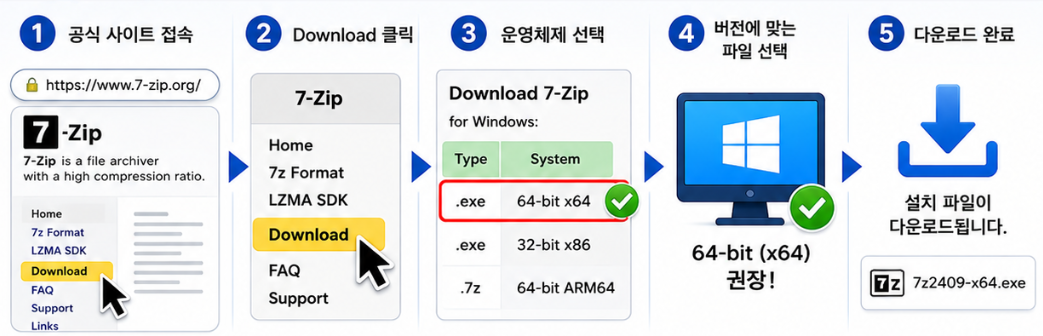
⚠️ 반드시 공식 웹사이트에서 다운로드하시길 권합니다. 비공식 사이트나 출처가 불분명한 곳에서 받으면 보안 위험이 있을 수 있습니다.
- 웹 브라우저에서 공식 사이트 7-zip.org에 접속합니다.
- 왼쪽 메뉴에서 'Download'를 클릭합니다.
- 다운로드 페이지에서 본인의 운영체제에 맞는 항목을 확인합니다. Type 항목에 .exe로 표시된 Windows용 설치 파일이 가장 일반적입니다.
- System 항목에서 사용 중인 시스템에 맞는 버전을 선택합니다. 최근 대부분의 컴퓨터는 64-bit(x64)를 사용하므로, 이에 맞는 .exe 파일을 다운로드합니다. 32비트 시스템을 사용 중이라면 x86 버전을 받아야 합니다.
- 다운로드를 클릭하면 설치 파일이 받아집니다. 프로그램 용량이 가벼워 금방 완료됩니다.
3. 설치 방법
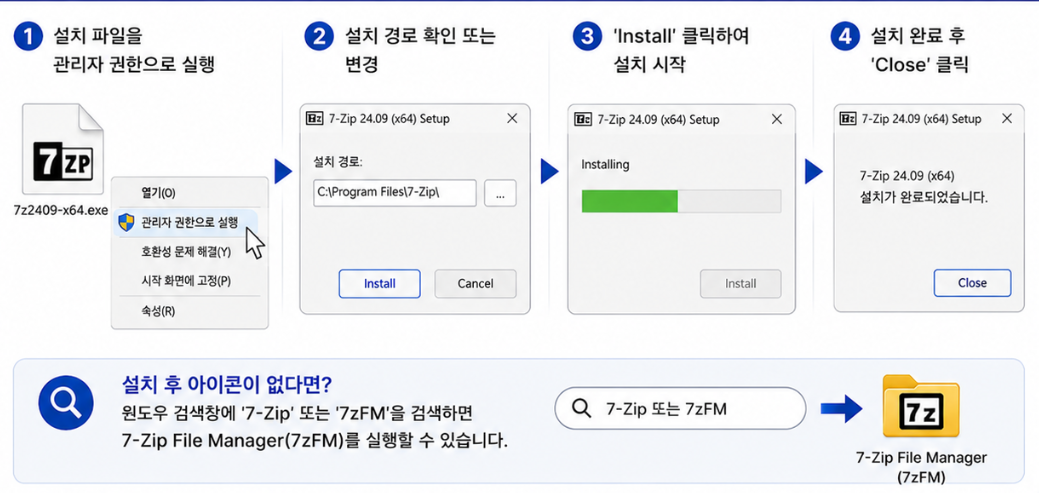
- 다운로드한 설치 파일을 찾아 마우스 오른쪽 버튼 → 관리자 권한으로 실행을 선택합니다.
- 설치 마법사 창이 뜨면, 설치할 경로를 확인하거나 원하는 위치로 변경합니다.
- 'Install' 버튼을 클릭하면 설치가 시작됩니다.
- 설치가 끝나면 'Close' 버튼을 눌러 마칩니다.
설치 자체는 몇 초 안에 끝날 만큼 간단합니다. 다만 설치가 완료돼도 바탕화면에 별도 아이콘이 자동으로 생기지 않는 경우가 있습니다.
이때는 윈도우 검색창에 '7-Zip' 또는 '7zFM'을 검색하면 실행 파일(7-Zip File Manager)을 찾을 수 있습니다.
4. 압축하는 방법
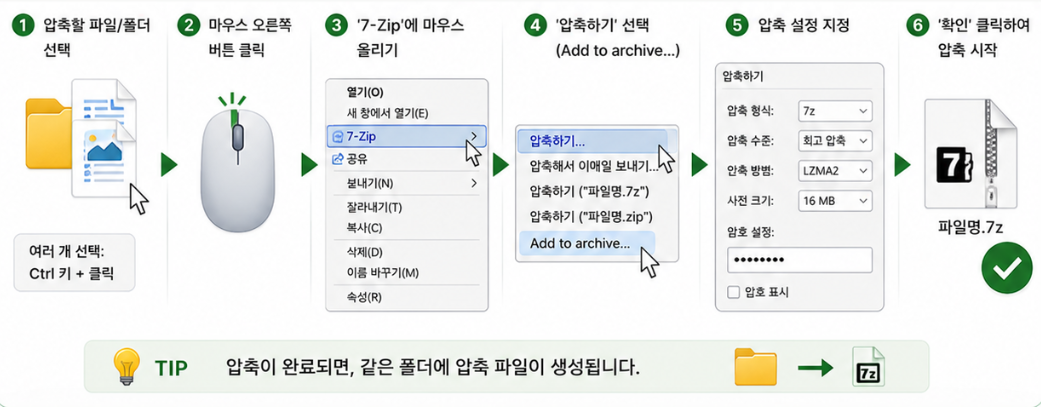
가장 간편한 방법은 파일 탐색기에서 마우스 오른쪽 버튼을 이용하는 것입니다.
- 압축하고 싶은 파일이나 폴더를 선택합니다. 여러 개를 한 번에 압축하려면 Ctrl 키를 누른 채 클릭해 여러 항목을 선택할 수 있습니다.
- 선택한 항목 위에서 마우스 오른쪽 버튼을 클릭합니다.
- 메뉴에서 '7-Zip'에 마우스를 올리면 하위 메뉴가 나타납니다.
- '압축하기'(또는 영문 메뉴에서는 'Add to archive...')를 선택합니다.
- 압축 설정 창에서 다음을 지정할 수 있습니다.
- 압축 형식: 7z 또는 zip 중 선택
- 압축 수준: 저장(압축 없이 묶기)부터 최고 압축까지 단계 선택
- 암호: 필요하다면 비밀번호를 설정해 암호화 가능
- 설정을 마쳤다면 '확인'을 클릭하면 압축이 시작되고, 완료되면 같은 폴더에 압축 파일이 생성됩니다.
5. 압축 해제하는 방법
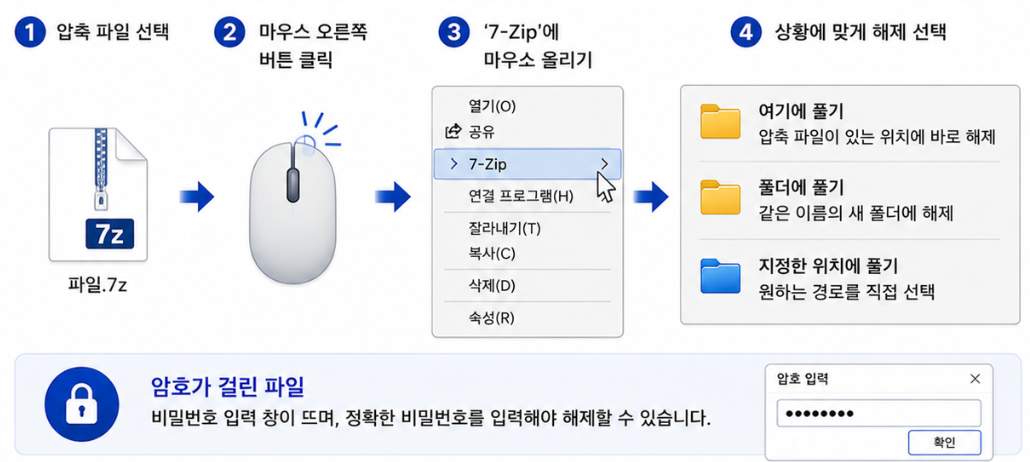
압축 파일을 푸는 방법도 마찬가지로 간단합니다.
- 압축을 풀고 싶은 파일(.zip, .7z, .rar 등)을 찾습니다.
- 파일 위에서 마우스 오른쪽 버튼을 클릭합니다.
- 메뉴에서 '7-Zip'에 마우스를 올립니다.
- 상황에 맞게 다음 중 하나를 선택합니다.
- '여기에 풀기': 압축 파일이 있는 위치에 바로 압축을 풉니다.
- '폴더에 풀기': 압축 파일과 같은 이름의 새 폴더를 만들어 그 안에 압축을 풉니다.
- '지정한 위치에 풀기': 원하는 경로를 직접 선택해 압축을 풉니다.
암호가 걸린 압축 파일이라면, 위 과정 중 비밀번호를 입력하는 창이 뜨며, 정확한 비밀번호를 입력해야 압축이 풀립니다.
6. 7-Zip File Manager로 세부 관리하기
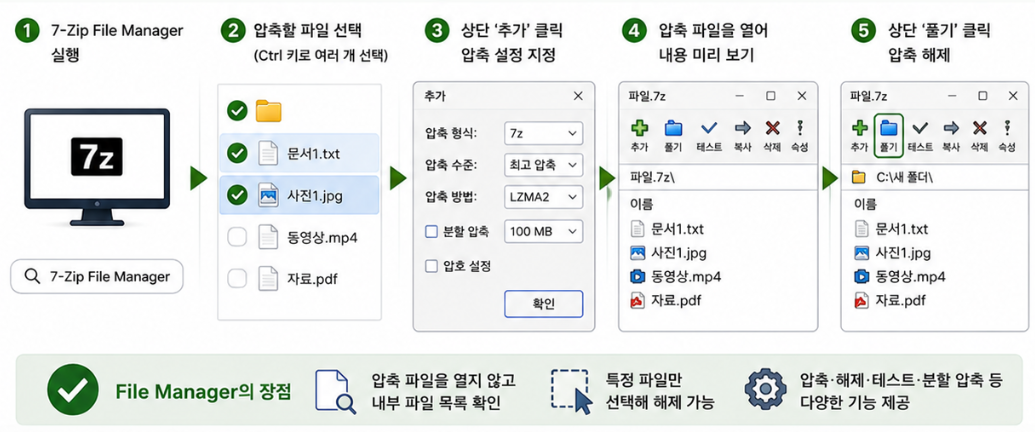
우클릭 메뉴만으로 부족하다면, 7-Zip 자체 관리 프로그램을 이용해 더 세밀하게 다룰 수 있습니다.
- 윈도우 검색창에서 7-Zip File Manager를 실행합니다.
- 프로그램 안에서 압축하려는 파일들을 Ctrl 키로 여러 개 선택합니다.
- 상단의 '추가' 버튼을 클릭하면 압축 설정 창이 뜨고, 형식·압축 수준·분할 압축 여부 등을 세부적으로 지정할 수 있습니다.
- 압축 파일을 열어 내용을 확인하고 싶다면, File Manager 화면에서 압축 파일을 더블클릭해 내부 구성을 미리 볼 수도 있습니다.
- 압축을 풀 때도 File Manager 안에서 파일을 선택한 뒤 상단의 '풀기' 버튼을 이용하면 됩니다.
File Manager를 이용하면 압축 파일을 열어보지 않고도 내부 파일 목록을 확인하거나, 특정 파일만 골라서 풀 수 있다는 장점이 있습니다.
7. 자주 묻는 질문
Q. 7-Zip은 정말 완전히 무료인가요?
A. 네, 오픈소스로 개발된 프로그램이라 개인·기업 사용 모두 무료입니다. 별도의 유료 결제나 라이선스 구매 없이 전체 기능을 사용할 수 있습니다.
Q. RAR 파일도 7-Zip으로 열 수 있나요?
A. 네, RAR 파일을 여는(압축 해제하는) 것은 가능합니다. 다만 RAR 형식으로 새로 압축하는 기능은 지원하지 않으며, 새로 압축할 때는 7z이나 ZIP 형식을 사용해야 합니다.
Q. 설치 후 바탕화면에 아이콘이 안 보여요.
A. 정상입니다. 7-Zip은 설치 후 별도 아이콘을 자동으로 만들지 않는 경우가 있습니다. 윈도우 검색창에 '7-Zip'을 검색하면 실행 파일을 찾을 수 있고, 파일 탐색기에서는 마우스 오른쪽 버튼 메뉴에 '7-Zip' 항목이 자동으로 추가됩니다.
Q. 32비트와 64비트 중 뭘 받아야 하나요?
A. 최근 대부분의 윈도우 컴퓨터는 64비트를 사용하므로 x64 버전을 받으면 됩니다. 본인 컴퓨터의 비트 수가 헷갈린다면, 설정의 '시스템 정보'에서 확인할 수 있습니다.
Q. 비공식 사이트에서 받아도 되나요?
A. 권장하지 않습니다. 출처가 불분명한 사이트에서 받은 설치 파일에는 악성코드가 포함될 위험이 있으므로, 반드시 공식 사이트(7-zip.org)에서 다운로드하는 것이 안전합니다.
7-Zip은 다운로드부터 설치, 압축·압축해제까지 전 과정이 몇 분이면 끝날 만큼 간단하면서도, 무료 프로그램치고 강력한 기능을 제공합니다. 아직 압축 프로그램이 없다면 공식 사이트에서 받아 설치해두시길 권합니다.
용량 큰 파일 압축하는 법 (압축률 높이기·분할압축까지)
퍼즐을 즐기고 뇌 건강도 챙기세요!!
'정보' 카테고리의 다른 글
| 2027년 혼인지원금 100만원, 재혼자도 받을 수 있는 조건은? (0) | 2026.09.01 |
|---|---|
| 반디집 다운로드 방법과 압축·압축해제 사용법 총정리 (0) | 2026.08.31 |
| 용량 큰 파일 압축하는 법 (압축률 높이기·분할압축까지) (0) | 2026.08.31 |
| 캡처 화면 저장 안될 때, 원인별 해결방법 총정리 (0) | 2026.08.31 |
| 파일 확장자 안 보일 때 설정 방법 (윈도우10·11·맥) (0) | 2026.08.31 |


